종이문서 1초만에 PDF로! 스마트폰 스캔 숨은 기능 완전정복

Table of Contents
스마트폰으로 스캔하는 방법은 최근 많은 사람들이 관심을 갖는 주제입니다. 스마트폰의 고성능 카메라와 다양한 앱의 발전으로 별도의 스캐너 없이도 손쉽게 종이 문서를 디지털 파일로 변환할 수 있습니다. 이 글에서는 스마트폰으로 스캔하는 방법을 쉽고 빠르게 익히고, 스캔한 문서를 효율적으로 저장하고 활용하는 최신 팁을 소개합니다. 스마트폰으로 스캔하는 방법을 제대로 익히면 업무, 학업, 일상에서 문서 관리가 훨씬 간편해집니다.
1. 스마트폰으로 스캔하는 방법의 기본 개념
스마트폰으로 스캔하는 방법은 종이 문서를 스마트폰 카메라로 촬영해 디지털 파일(PDF, 이미지 등)로 변환하는 것을 의미합니다. 이 과정에서 문서의 내용을 선명하게 저장하고, 필요에 따라 편집하거나 공유할 수 있습니다. 최근에는 AI 기반 자동 인식과 보정 기능이 발전해, 누구나 손쉽게 정확한 스캔 결과를 얻을 수 있습니다.
2. 스마트폰 기본 앱을 활용한 스캔 방법
아이폰의 메모 앱이나 갤럭시의 카메라 앱 등 스마트폰에 기본으로 탑재된 앱을 이용하면 별도의 설치 없이 바로 문서를 스캔할 수 있습니다. 아이폰에서는 메모 앱에서 카메라 아이콘을 눌러 '문서 스캔'을 선택하고, 갤럭시에서는 카메라 앱의 '스캔' 모드를 활용하면 됩니다. 기본 앱은 자동으로 문서의 테두리를 인식하고, 왜곡이나 그림자도 보정해줍니다. 최근 업데이트로 기본 앱의 스캔 기능이 더욱 강화되고 있습니다.
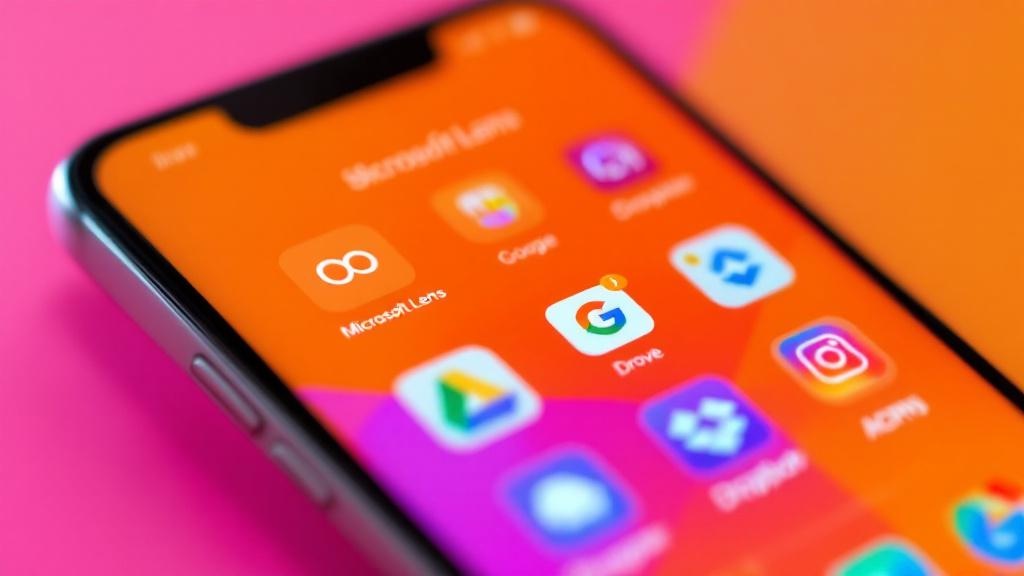
3. 서드파티 앱을 이용한 고급 스캔 기능
Microsoft Lens, Google Drive, Dropbox와 같은 서드파티 앱은 기본 앱보다 다양한 부가 기능을 제공합니다. 예를 들어, Microsoft Lens는 스캔한 문서를 PDF, Word, PowerPoint 등 다양한 형식으로 저장할 수 있고, Google Drive는 스캔 즉시 클라우드에 백업할 수 있습니다. Dropbox 앱은 스캔 파일을 팀원과 실시간으로 공유할 수 있어 협업에 유용합니다. 이들 앱은 무료로 제공되는 OCR(광학 문자 인식) 기능도 지원해, 이미지에서 텍스트를 추출할 수 있습니다.

4. 스캔 파일의 저장과 관리 방법
스캔한 파일은 스마트폰 내 저장소, 클라우드(Drive, Dropbox 등), 이메일 전송 등 다양한 방식으로 저장할 수 있습니다. 클라우드 연동을 활용하면 스캔 문서를 실시간으로 백업하고, 여러 기기에서 접근할 수 있어 편리합니다. 파일명, 폴더 정리, 태그 추가 등으로 문서를 체계적으로 관리하면 나중에 쉽게 찾을 수 있습니다. 최근에는 보안 PDF 저장, 암호화 등 실무에 필요한 기능도 강화되고 있습니다.

5. 스캔 문서의 편집과 변환 기능 활용하기
스캔한 문서는 자르기, 회전, 필터 적용 등 간단한 편집이 가능합니다. 또한 PDF로 저장하거나, OCR 기능을 통해 이미지에서 텍스트를 추출할 수 있습니다. OCR 기술의 발전으로 한글, 영어 등 다양한 언어의 텍스트도 정확하게 인식할 수 있습니다. 편집 및 변환 기능을 활용하면 문서의 활용도가 크게 높아집니다.

6. 스마트폰으로 스캔한 문서의 실무 활용 사례
보험, 은행 등 공공기관에서는 모바일 스캔 파일(주민등록증, 통장, 진단서 등) 제출을 허용하는 사례가 늘고 있습니다. 코로나19 이후 비대면 업무가 증가하면서 전자서명, 온라인 제출 등 디지털 문서화의 수요가 크게 늘었습니다. 스마트폰으로 스캔한 문서는 법적 효력과 위·변조 방지 논의도 활발히 이루어지고 있습니다.

7. AI와 최신 기술이 적용된 스마트폰 스캔 트렌드
최근 스마트폰 스캔 앱에는 AI 기반 자동 문서 인식, 왜곡 보정, 그림자 제거 등 첨단 기술이 적용되고 있습니다. 사용자는 문서에 카메라를 비추기만 하면 앱이 자동으로 문서를 인식하고, 최적의 결과로 저장해줍니다. 이러한 기술 덕분에 초보자도 전문가 수준의 스캔 결과를 얻을 수 있습니다.

8. 스캔한 문서의 공유와 협업 방법
스캔한 문서는 이메일, 메신저, 클라우드 링크 등 다양한 방식으로 손쉽게 공유할 수 있습니다. Google Drive, Dropbox 등 클라우드 서비스를 이용하면 팀원과 실시간으로 문서를 공유하고, 동시에 편집하거나 의견을 남길 수 있습니다. 전자서명 기능을 활용하면 계약서, 동의서 등도 비대면으로 처리할 수 있습니다.

9. 스마트폰으로 스캔하는 방법의 보안과 주의사항
스캔한 문서에는 개인정보나 중요한 정보가 포함될 수 있으므로, 저장 및 공유 시 보안에 유의해야 합니다. 암호화된 PDF 저장, 앱 내 보안 설정, 클라우드 서비스의 이중 인증 등을 활용하면 안전하게 문서를 관리할 수 있습니다. 또한, 공공장소에서 스캔할 때는 주변 환경에 주의해야 합니다.

10. 스마트폰으로 스캔하는 방법의 미래 전망
스마트폰으로 스캔하는 방법은 앞으로도 더욱 발전할 전망입니다. AI와 OCR 기술의 고도화, 클라우드와의 연동 강화, 전자서명 및 보안 기능의 확대 등으로 문서 관리의 효율성과 안전성이 높아질 것입니다. 앞으로는 더 많은 분야에서 스마트폰 스캔이 표준이 될 것으로 기대됩니다.
스마트폰으로 스캔하는 방법을 익히면 누구나 쉽고 빠르게 문서를 디지털화하고, 효율적으로 저장 및 관리할 수 있습니다. 최신 앱과 기술을 활용하면 업무와 일상에서 문서 관리가 훨씬 간편해집니다. 지금 바로 스마트폰으로 스캔하는 방법을 실천해보세요. 더 많은 정보는 IT동아 스마트폰 활용 팁.


댓글
댓글 쓰기